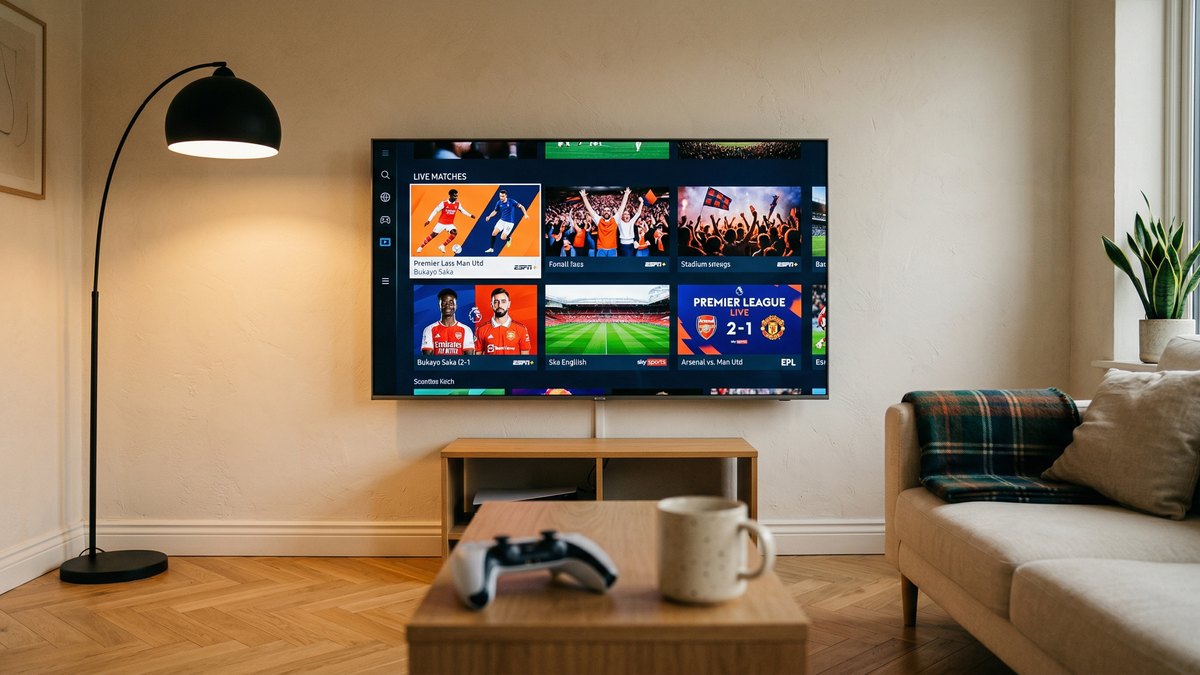
Ce guide couvre exactement ce qu'il faut faire : quelle app installer sur votre modèle, comment activer votre playlist, et quoi faire si la chaîne que vous voulez regarder ne se lance pas. En moins de cinq minutes, vous pouvez passer du « email tout juste reçu » au « match en direct sur grand écran ».
Samsung et LG utilisent deux systèmes d'exploitation différents — Tizen OS pour Samsung, webOS pour LG — mais les étapes sont presque identiques des deux côtés. Là où ça diffère, nous le précisons explicitement.
Avant de commencer : ce qu'il vous faut
Trois éléments sont nécessaires avant d'attaquer l'installation :
- Vos identifiants d'abonnement IPTV reçus par e-mail après votre paiement. Concrètement : un lien M3U, ou des codes Xtream (URL serveur + nom d'utilisateur + mot de passe). Les deux formats fonctionnent — la méthode que nous détaillons ci-dessous utilise le lien M3U, qui est la plus simple sur Smart TV.
- Une connexion internet stable. Comptez 8 Mbps minimum pour regarder confortablement en HD, et 25 Mbps recommandés pour le 4K Ultra HD. En dessous de 8 Mbps, vous aurez du buffering, quelle que soit l'app IPTV utilisée. Un petit test rapide sur
speedtest.netvous évitera de perdre du temps à chercher la cause ailleurs. - Un appareil d'appoint — ordinateur ou smartphone. La saisie de texte sur une Smart TV avec une télécommande est une torture (surtout pour taper un lien M3U long de 120 caractères), donc nous allons plutôt configurer la playlist depuis votre téléphone ou votre laptop, via un site web externe. La TV n'aura plus qu'à la récupérer automatiquement.
Côté matériel TV, une vérification rapide : votre Samsung doit tourner sous Tizen OS 3.0 ou supérieur (modèles à partir de 2017), et votre LG sous webOS 3.5 ou supérieur (modèles à partir de 2016 environ). Les modèles plus anciens ne reçoivent plus les mises à jour des stores d'applications, et les apps IPTV récentes n'y sont plus disponibles. Pour vérifier votre version, regardez dans Paramètres > À propos.
Quelle app IPTV choisir sur Samsung et LG en 2026
Deux applications dominent clairement le paysage Smart TV cette année. Une troisième reste pertinente en dernier recours.
HotPlayer (gratuit, recommandé en premier choix)
HotPlayer est l'option la plus universelle. Elle fonctionne sur la quasi-totalité des modèles Samsung Tizen et LG webOS, de 2016 à aujourd'hui. L'activation se fait en deux étapes : l'app affiche un code d'identification sur votre TV, puis vous entrez ce code sur hotplayer.org depuis votre téléphone ou ordinateur pour y charger votre lien M3U. L'app elle-même est entièrement gratuite — aucune commission, aucun frais caché, rien d'autre que votre abonnement IPTV.
IPTV Smarters (meilleure UX, quand elle est disponible)
IPTV Smarters offre la meilleure expérience utilisateur sur Smart TV récente. Interface moderne avec guide TV intégré (EPG), login direct via les codes Xtream sans passer par un site tiers, gestion de favoris bien pensée, et une navigation plus fluide à la télécommande. Le seul problème : elle n'est pas systématiquement disponible dans tous les stores Samsung et LG, notamment sur les modèles plus anciens. Vérifiez d'abord dans votre store d'applications — si vous la trouvez, préférez-la à HotPlayer.
Smart IPTV (en dernier recours)
Smart IPTV est une application historique, toujours valable sur la plupart des modèles récents. Particularité : elle demande des frais d'activation uniques d'environ 6 € à vie, payés directement à son éditeur — ces frais n'ont rien à voir avec nous et ne concernent que l'activation de l'app elle-même. Elle reste une bonne option si HotPlayer et IPTV Smarters ne sont pas disponibles sur votre modèle.
Installation pas-à-pas avec HotPlayer
Nous détaillons ici la procédure complète avec HotPlayer, l'option la plus largement compatible. Les étapes pour IPTV Smarters sont très similaires — seule l'étape d'activation change (login Xtream direct au lieu du passage par un site web).
- Ouvrez le store d'applications de votre TV. Sur Samsung : appuyez sur la touche Home de la télécommande, puis descendez jusqu'à Apps. Sur LG : touche Home, puis LG Content Store.
- Recherchez HotPlayer. Tapez « hot player » ou « hot iptv » dans la barre de recherche du store. L'icône est un cercle rouge avec un bouton play blanc — difficile à rater.
- Installez l'application. Cliquez sur Installer. Le téléchargement prend environ 30 secondes sur une connexion normale.
- Ouvrez HotPlayer et notez votre code. Au tout premier lancement, l'app affiche votre adresse MAC et un code d'identification unique sur un écran d'accueil. Notez ces deux informations sur papier ou dans les notes de votre téléphone — vous en aurez besoin dans 20 secondes.
- Rendez-vous sur hotplayer.org depuis votre téléphone ou ordinateur. Ouvrez votre navigateur (Chrome, Safari, Firefox — peu importe) et tapez
hotplayer.org. - Renseignez votre adresse MAC et votre lien M3U. Le site vous demande l'adresse MAC notée à l'étape 4. Dans le champ Playlist URL, collez le lien M3U complet extrait de votre e-mail d'activation IPTV. Cliquez sur Save ou Enregistrer.
- Revenez sur votre TV et relancez HotPlayer. Appuyez sur Reload Playlist dans l'app. Vos chaînes se chargent en quelques secondes, organisées automatiquement par catégorie : Sport, Films, Séries, Enfants, Chaînes internationales, Documentaires.
Et voilà — vous êtes en direct. Le premier chargement des chaînes peut prendre 30 à 60 secondes selon la taille de votre playlist ; les fois suivantes c'est instantané.
Dépannage : les trois problèmes les plus fréquents
Problème 1 — HotPlayer introuvable dans le store d'applications
Certains modèles Samsung de 2014-2016 et certains LG de 2013-2015 ont des stores plus limités qui ne proposent plus HotPlayer. Dans ce cas, passez directement à Smart IPTV (avec ses frais d'activation de ~6 €) ou à SS IPTV, qui sont encore distribuées sur ces modèles plus anciens. Si même celles-ci sont introuvables, votre TV est probablement trop ancienne pour supporter les apps IPTV actuelles — envisagez un petit Amazon Firestick à 40 € branché en HDMI, qui vous redonnera accès à toutes les apps modernes.
Problème 2 — Écran noir après le chargement de la playlist
Cela arrive généralement quand le lien M3U contient des caractères mal encodés, ou quand la connexion internet a coupé pendant l'upload de la playlist sur hotplayer.org. La solution est simple : retournez sur hotplayer.org, supprimez la playlist existante, et renseignez-la à nouveau. Assurez-vous de copier l'URL entière depuis l'e-mail d'activation — pas juste une partie. Un simple espace manquant en début ou fin de l'URL suffit à tout casser.
Problème 3 — Les chaînes bufferisent en permanence
Trois causes possibles, par ordre de probabilité décroissante :
- Connexion trop lente. Testez votre débit réel sur
speedtest.net. En dessous de 8 Mbps, la HD stable est impossible. En dessous de 5 Mbps, même la SD rame. - TV connectée en WiFi 2,4 GHz. Les bandes 2,4 GHz sont surchargées et lentes. Passez en 5 GHz dans les paramètres réseau de votre TV, ou branchez un câble Ethernet directement depuis votre box.
- Congestion réseau domestique. Si quelqu'un d'autre regarde Netflix, joue en ligne ou télécharge au même moment, votre stream IPTV en souffre. Essayez à un moment calme pour confirmer.
Si aucun de ces trois correctifs ne règle le problème, contactez notre support à [email protected] avec votre numéro de commande — nous pouvons vérifier si le problème vient de votre playlist ou de votre serveur.
Quelques astuces avancées pour aller plus loin
Créez une liste de favoris pour accéder en un clic à vos chaînes préférées. Dans HotPlayer, appuyez sur la touche jaune de la télécommande (ou le bouton Favoris) pendant qu'une chaîne est affichée, et elle sera ajoutée. Vous retrouverez vos favoris dans une catégorie dédiée en haut de la grille des chaînes.
Activez le guide TV (EPG) pour voir la programmation en cours et à venir sur chaque chaîne. HotPlayer et IPTV Smarters supportent tous les deux les guides au format XMLTV. L'URL du guide est généralement fournie dans votre e-mail d'activation, à côté du lien M3U — collez-la dans les paramètres EPG de l'app.
Préférez l'Ethernet filaire au WiFi dès que c'est possible. Un câble Ethernet de 5 mètres entre votre box Internet et votre Smart TV fait une différence concrète sur la stabilité du streaming, particulièrement pour les chaînes 4K et les matchs en direct. La différence en qualité perçue vaut largement les 10 € de câble.
Notez et sauvegardez vos paramètres. Si votre TV rencontre un problème logiciel ou que vous faites une réinitialisation d'usine, vous n'aurez pas à tout reconfigurer depuis zéro : gardez votre adresse MAC et votre e-mail d'activation accessibles. La procédure complète prend moins de 5 minutes à refaire.
Choisissez votre formule et configurez votre TV dans la foulée
Quatre formules disponibles : 3, 6, 12 ou 24 mois. Activation instantanée par e-mail après le paiement, et vous repassez sur ce guide pour l'installation. Toutes les formules incluent l'accès à +36 000 chaînes et +195 000 films & séries.
Voir nos formulesEt si ma TV ne fonctionne pas ? Les alternatives
Si votre Smart TV est trop ancienne, trop récente, ou tout simplement pas compatible avec les apps IPTV que nous avons testées, plusieurs options restent ouvertes :
- Brancher un Amazon Firestick, un Android TV Box ou une Apple TV en HDMI sur votre TV. Vous retrouvez instantanément l'accès à IPTV Smarters Pro et TiviMate, les deux meilleures apps IPTV du marché.
- Utiliser votre smartphone ou tablette et le caster sur la TV via Chromecast, AirPlay, ou DLNA.
- Passer par un ordinateur portable branché en HDMI, avec VLC ou l'app desktop IPTV Smarters.
Pour bien choisir votre configuration et comprendre les critères d'un bon abonnement IPTV avant d'investir, notre guide complet pour choisir un abonnement IPTV en 2026 reprend les 7 critères qui font la différence entre un fournisseur sérieux et un revendeur qui disparaît dans trois mois.