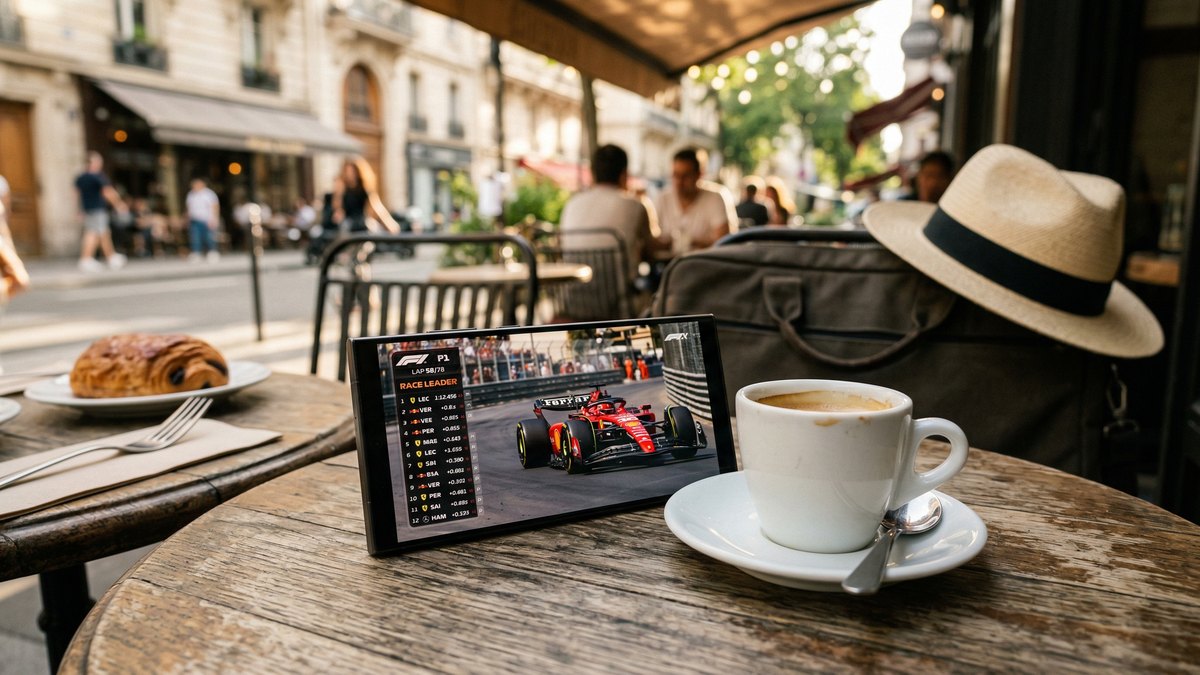
Ce guide couvre les smartphones Android (Samsung Galaxy S/A/Note, Google Pixel, Xiaomi Mi/Redmi, OnePlus, Huawei, Honor, Oppo) et les tablettes Android (Samsung Galaxy Tab, Lenovo Tab, Xiaomi Pad). Les étapes sont identiques quel que soit le fabricant — Android est Android, même si les skins (OneUI sur Samsung, MIUI sur Xiaomi, OxygenOS sur OnePlus) changent légèrement l'apparence des menus système.
Avant de commencer : ce qu'il vous faut
Trois éléments pour démarrer :
- Vos identifiants d'abonnement IPTV reçus par e-mail. Codes Xtream (URL, username, password) recommandés plutôt que le lien M3U brut — l'intégration avec IPTV Smarters Pro sur Android est bien meilleure avec l'API Xtream.
- Android 10 ou supérieur. Les apps IPTV modernes nécessitent cette version minimale. Si votre téléphone a 4+ ans, vérifiez dans Paramètres > À propos du téléphone > Version Android. La plupart des smartphones Android de 2021 et plus récents tournent sous Android 11, 12, 13 ou 14.
- Une connexion internet adaptée à l'usage. À la maison en WiFi, aucun souci. En 4G ou 5G en déplacement, attention à la consommation : le streaming HD consomme environ 1,5 Go/heure, et la qualité 4K peut monter à 7 Go/heure. Si vous regardez 1h de foot par jour en 4G HD, vous consommez 45 Go/mois juste pour l'IPTV mobile.
Quelle app IPTV choisir sur Android
L'écosystème Android offre plus d'options que iOS, mais une application se détache clairement pour la majorité des usages.
IPTV Smarters Pro (gratuit, recommandation principale)
IPTV Smarters Pro est disponible gratuitement sur le Google Play Store français. C'est l'application IPTV la plus populaire sur Android, avec une base installée de plusieurs millions d'utilisateurs dans le monde. Interface claire et moderne, login via Xtream Codes API en une étape, guide TV intégré, gestion des favoris et des catégories, support du Picture in Picture, support du cast vers TV (Chromecast, DLNA, AirPlay). C'est notre recommandation par défaut pour 95% des utilisateurs.
TiviMate Companion App (complément)
TiviMate existe aussi en version smartphone Android, mais l'app principale est conçue pour Android TV — sur téléphone, TiviMate est essentiellement une app compagnon qui synchronise vos playlists. Si vous utilisez déjà TiviMate sur votre Android TV ou Firestick, l'app mobile est utile pour configurer les playlists depuis votre téléphone puis les pousser vers votre TV. Sinon, restez sur IPTV Smarters Pro.
Installation pas-à-pas avec IPTV Smarters Pro
Procédure complète, testée sur Samsung Galaxy S24 Ultra (Android 14, OneUI 6.1) et Google Pixel 8 (Android 14 stock).
- Ouvrez le Google Play Store depuis votre écran d'accueil ou votre tiroir d'applications.
- Recherchez « IPTV Smarters Pro ». L'icône est orange et bleue avec un logo TV stylisé. Vérifiez que l'éditeur est bien « Wyse Technologies Ltd » pour être sûr d'installer l'originale.
- Installez l'application. Cliquez sur Installer. Téléchargement d'environ 50 Mo, installation en 30 secondes.
- Lancez IPTV Smarters Pro depuis le Play Store ou depuis votre écran d'accueil.
- Acceptez les conditions d'utilisation au premier lancement, puis cliquez sur le bouton « + » ou « Add New User ».
- Sélectionnez « Login with Xtream Codes API ». Ne prenez pas « Load Your Playlist or File/URL » — l'option Xtream est plus stable et permet la mise à jour automatique des chaînes.
- Remplissez les quatre champs avec les infos de votre e-mail d'activation :
- Any name : un nom au choix (« Mon IPTV »)
- Username : votre nom d'utilisateur Xtream
- Password : votre mot de passe Xtream (utilisez copier-coller depuis l'e-mail pour éviter les erreurs de saisie)
- URL : l'URL serveur complète
- Validez avec « Add User ». L'app commence à télécharger votre liste de chaînes et votre guide TV si disponible. Premier chargement : 20 à 60 secondes.
- Sélectionnez « Live TV » sur l'écran principal pour accéder à vos chaînes triées par catégorie.
Vous êtes en direct. Votre smartphone Android est maintenant une TV mobile ultra-polyvalente.
Dépannage : les problèmes spécifiques à Android
Problème 1 — Impossible de télécharger IPTV Smarters Pro depuis le Play Store
Très rare, mais possible sur certains modèles Huawei ou Honor récents qui n'ont plus accès au Google Play Store (suite aux restrictions américaines). Solution : installez l'APK directement depuis le site officiel d'IPTV Smarters (iptvsmarters.com) via un navigateur, puis acceptez l'installation depuis sources inconnues quand Android le demande. Alternative : utilisez l'AppGallery Huawei qui propose parfois l'app.
Problème 2 — Consommation batterie excessive pendant le streaming
Regarder de la vidéo HD en continu consomme beaucoup. Pour limiter l'impact : (1) baissez la luminosité de l'écran — c'est le plus gros consommateur d'énergie ; (2) activez le mode économie d'énergie intelligent d'Android pour couper les apps en arrière-plan ; (3) si vous regardez longtemps, branchez le chargeur — pas d'inquiétude, les batteries modernes tolèrent très bien de longues sessions de charge en usage. Comptez environ 1h30 à 2h30 de streaming HD sur une charge complète selon votre modèle.
Problème 3 — Les chaînes ne se chargent pas en 4G mais marchent en WiFi
Deux causes possibles : (1) votre opérateur mobile bloque certains ports ou certains protocoles de streaming — c'est rare mais ça existe, essayez d'activer un VPN et voyez si ça règle le problème ; (2) vous avez atteint votre quota de data mensuel et votre forfait est limité (certains forfaits « illimités » bloquent le streaming après X Go). Vérifiez votre usage dans l'app de votre opérateur.
Astuces avancées pour Android
Castez vers votre TV avec Chromecast ou Android TV. Pendant que vous regardez une chaîne sur votre smartphone, appuyez sur l'icône Cast (petit rectangle avec ondes WiFi) dans le player IPTV Smarters Pro. Si vous avez un Chromecast, une Google TV, une Android TV ou une TV compatible Google Cast, sélectionnez-la et le flux bascule sur la TV tout en gardant votre téléphone comme télécommande. Pratique quand votre TV principale est occupée et que vous voulez lancer un match depuis le canapé.
Utilisez le Picture in Picture (PiP). Depuis Android 8, le mode PiP est natif. Pendant la lecture d'une chaîne, appuyez sur la touche Accueil — la vidéo se réduit en petite fenêtre flottante que vous pouvez déplacer, et vous pouvez utiliser toutes vos autres apps en parallèle. Parfait pour suivre un match tout en lisant vos e-mails.
Activez le Split Screen sur tablette. Sur les Samsung Galaxy Tab et autres tablettes Android, le Split Screen permet d'afficher IPTV Smarters Pro sur la moitié gauche et une app de messagerie (Telegram, WhatsApp) sur la moitié droite. Suivez le match et commentez-le en simultané avec vos amis.
Samsung DeX pour une vraie expérience desktop. Si vous avez un Samsung Galaxy S, Note ou Tab récent, activez le mode DeX (connectez-le à un écran via USB-C vers HDMI ou DeX Dock). Vous obtenez une interface desktop complète où IPTV Smarters Pro tourne en fenêtre redimensionnable — votre téléphone devient littéralement un ordinateur IPTV portable.
Votre IPTV vous suit partout, sur tous vos Android
Un seul abonnement fonctionne simultanément sur votre Samsung Galaxy, votre tablette, votre Android TV et votre Chromecast. Activation instantanée par e-mail.
Voir nos formulesGuides pour les autres appareils du foyer
Votre abonnement IPTV fonctionne en parallèle sur tous vos appareils :
- Installer IPTV sur Android TV & Firestick — pour le grand écran du salon
- Installer IPTV sur Smart TV Samsung & LG — sans box externe
- Voir tous les appareils compatibles
Pour bien choisir votre fournisseur IPTV avant d'acheter, lisez notre guide complet pour choisir un abonnement IPTV en 2026.