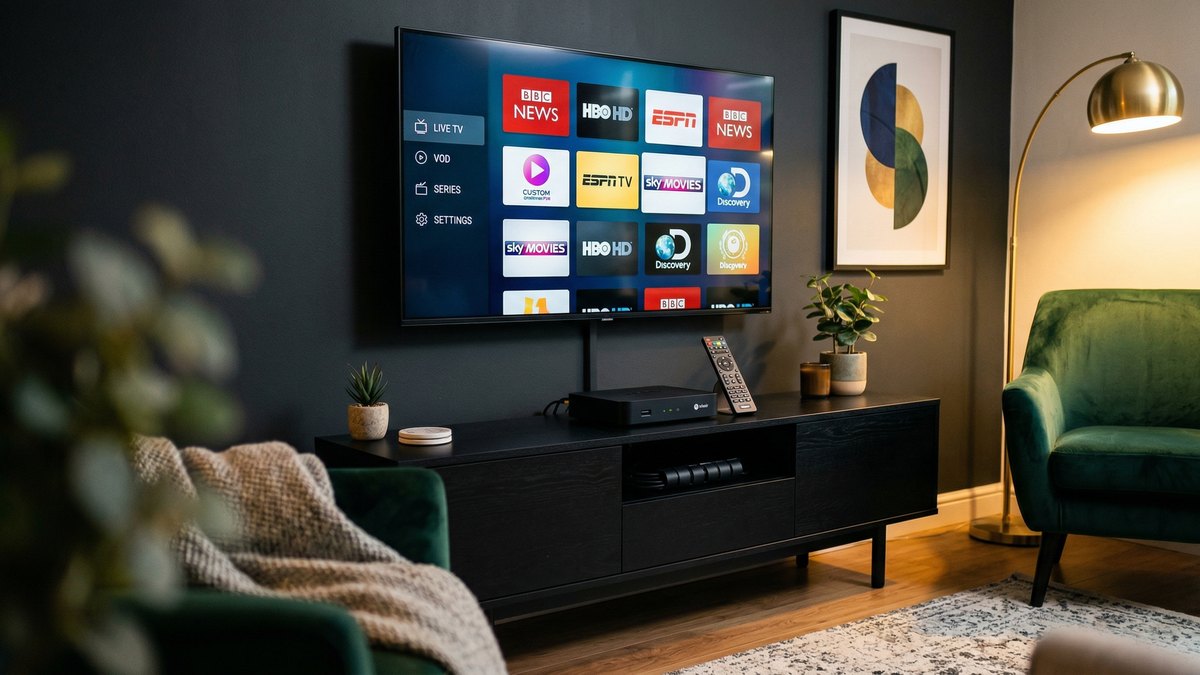
Ce guide couvre tous les modèles MAG populaires : MAG 322 (le modèle de base, toujours valable), MAG 324, MAG 325, MAG 349/351 (modèles intermédiaires), MAG 410 (modèle 4K), et le récent MAG 425A (Android + portail natif, le plus polyvalent). Les étapes sont essentiellement identiques — seule l'interface graphique change légèrement selon la version du firmware Infomir que vous avez.
Avant de commencer : ce qu'il vous faut
La bonne nouvelle sur MAG : le setup demande moins de préparation que les autres appareils.
- L'URL du portail IPTV fournie dans votre e-mail d'activation. Sur MAG, vous n'utilisez pas le lien M3U ni les codes Xtream — vous utilisez une URL de portail au format
http://serveur.com/c/. Si vous ne voyez pas cette URL dans votre e-mail, contactez notre support et nous vous la fournissons. - L'adresse MAC de votre box MAG. Elle est imprimée sur une étiquette au dos de la box, et accessible depuis le menu System Information dans le portail Infomir par défaut. C'est une chaîne du type
00:1A:79:XX:XX:XX. Nous avons besoin de cette adresse MAC pour autoriser votre appareil sur nos serveurs — communiquez-la à notre support à [email protected] avec votre numéro de commande dès que possible. - Une connexion internet stable, idéalement filaire. Les MAG sont de petits boîtiers avec une connexion WiFi basique — pour du streaming IPTV stable, surtout en HD/4K, branchez un câble Ethernet directement entre votre box Internet et le port Ethernet au dos du MAG. Ça fait une énorme différence.
Pourquoi la box MAG ne fonctionne pas comme les autres appareils
Petit détail important à comprendre : les MAG ne fonctionnent pas en recevant une playlist comme les Smart TV ou les Firestick. Elles fonctionnent en se connectant à un portail serveur qui leur pousse la liste de chaînes et l'EPG en temps réel. L'adresse MAC de votre MAG sert de « clé d'authentification » : nous l'enregistrons côté serveur dans une liste blanche, et à partir de ce moment-là, votre box peut se connecter au portail et recevoir les chaînes.
C'est pour cette raison que l'étape « communiquer votre MAC au support » est absolument obligatoire sur MAG. Sans cette étape, le portail refusera la connexion même si l'URL est correcte. Si vous êtes impatient, envoyez-nous votre MAC dès que vous avez commandé votre abonnement — nous l'enregistrons en général en moins de 10 minutes pendant les heures de bureau.
Installation pas-à-pas sur MAG
Procédure complète testée sur MAG 322w3, MAG 324 et MAG 425A. Les menus peuvent légèrement varier selon votre firmware mais les étapes restent identiques.
- Allumez votre box MAG et attendez le chargement complet du portail par défaut (logo Infomir / Stalker).
- Appuyez sur la touche Settings (roue crantée) de votre télécommande MAG. Vous accédez au menu système de la box.
- Naviguez vers « System Settings » puis descendez jusqu'à Servers.
- Sélectionnez « Portals ». Vous voyez une liste avec Portal 1 URL et Portal 2 URL. Par défaut, Portal 1 est configuré sur le portail Stalker par défaut d'Infomir.
- Cliquez sur le champ « Portal 1 URL » et effacez le contenu actuel si présent.
- Saisissez l'URL du portail fournie dans votre e-mail d'activation, au format
http://serveur.com/c/(attention au slash final, il est important). Utilisez le clavier virtuel à l'écran — saisie un peu lente avec la télécommande, mais inévitable sur MAG. - Optionnellement, renommez le portail dans le champ Portal 1 Name (ex. « Mon IPTV »). Purement cosmétique.
- Sauvegardez avec OK puis quittez le menu Settings.
- Redémarrez le portail via Menu > Reboot Portal ou en débranchant puis rebranchant l'alimentation de la box. Au redémarrage, la box se connecte au nouveau portail.
- Attendez le chargement — à la première connexion, le portail télécharge votre liste de chaînes et votre EPG. Comptez 30 secondes à 2 minutes selon la taille de votre abonnement.
- Naviguez dans vos chaînes via le menu principal du portail, organisées par catégories (Sport, Films, Séries, Enfants, etc.) avec les vignettes et le guide TV.
Et voilà. Vous avez la configuration IPTV la plus fiable et la plus simple du marché, pensée depuis le début pour ça.
Dépannage : les problèmes spécifiques aux MAG
Problème 1 — Le portail ne se charge pas (« Connection error »)
Symptôme classique d'une adresse MAC non encore autorisée côté serveur. Vérifiez deux choses : (1) vous avez bien envoyé votre adresse MAC à notre support à [email protected] avec votre numéro de commande ; (2) vous avez reçu une confirmation de notre équipe que votre MAC a été whitelistée. Si vous venez de commander, laissez-nous 10 à 30 minutes pour l'enregistrement pendant les heures ouvrées.
Problème 2 — L'URL du portail est refusée (« Invalid URL format »)
Vérifiez que l'URL suit bien le format http://serveur.com/c/ avec le slash final. Une erreur fréquente : oublier le /c/ à la fin ou le remplacer par /stalker_portal/c/. Si vous avez un doute, copiez-collez depuis votre e-mail d'activation plutôt que de saisir manuellement — la saisie à la télécommande MAG est notoirement sujette aux typos.
Problème 3 — Les chaînes 4K ne se lancent pas (sur MAG 410 ou 425A)
Les MAG 410 et 425A sont les seuls modèles de la gamme compatibles 4K. Si vos chaînes 4K ne chargent pas alors que vous avez un de ces modèles : (1) vérifiez que votre télé est bien connectée en HDMI 2.0 (câble HDMI récent) et configurée en mode 4K ; (2) dans les paramètres MAG, activez le mode Auto ou 4K dans System Settings > Video ; (3) assurez-vous que votre connexion internet atteint 25 Mbps réels — le WiFi ne suffit quasiment jamais pour le 4K IPTV, passez impérativement en Ethernet.
Astuces avancées pour MAG
Configurez Portal 2 comme backup. Si notre serveur principal rencontre un problème momentané, vous pouvez configurer un serveur backup dans Portal 2. Contactez notre support pour obtenir l'URL de backup si disponible.
Mettez à jour le firmware. Les firmwares Infomir reçoivent des mises à jour périodiques qui améliorent la compatibilité et les performances. Vérifiez régulièrement dans System Settings > Software Auto Update. Ne faites jamais de mise à jour firmware pendant que vous regardez un match important — ça demande un redémarrage complet.
Notez votre MAC et gardez-la accessible. Si votre MAG tombe en panne et que vous devez la remplacer, votre nouveau modèle aura une nouvelle adresse MAC qu'il faudra nous communiquer pour la ré-autoriser. Gardez votre MAC ainsi que votre e-mail d'activation dans un endroit accessible — ça vous évitera des allers-retours avec le support.
Utilisez Ethernet, toujours. On insiste parce que c'est la clé numéro 1 de la stabilité MAG. Un simple câble Ethernet RJ45 de 5 mètres à 10 € fait plus pour votre expérience IPTV que n'importe quel réglage logiciel.
La box MAG est compatible avec toutes nos formules
Dès validation du paiement et envoi de votre adresse MAC à notre support, nous activons votre portail en moins de 10 minutes. Aucune app à installer, c'est la configuration la plus simple du marché.
Voir nos formulesAutres appareils du foyer
Vous pouvez utiliser votre abonnement IPTV en parallèle sur d'autres appareils :
- Installer IPTV sur Smart TV Samsung & LG
- Installer IPTV sur Android TV & Firestick
- Voir tous les appareils compatibles
Pour choisir le bon fournisseur IPTV et éviter les arnaques, consultez notre guide complet pour choisir un abonnement IPTV en 2026.