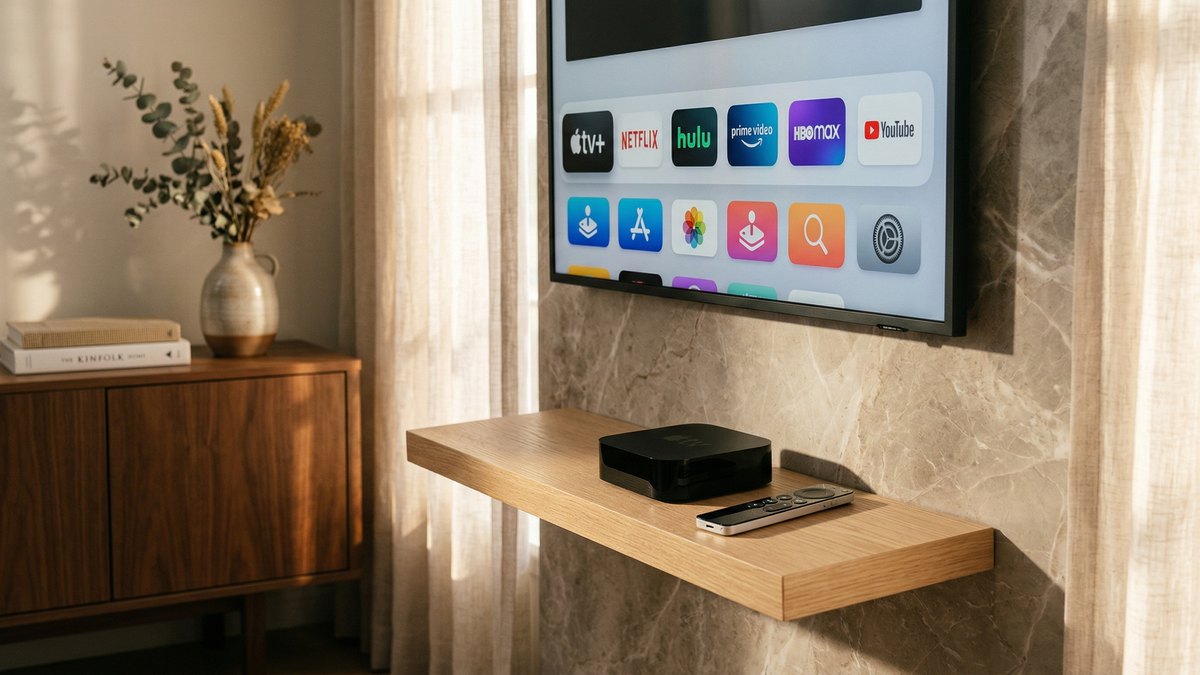
Le seul petit piège côté Apple : l'App Store tvOS est régionalisé. Selon la version de votre compte Apple ID (France, International, US, UK), certaines apps IPTV apparaissent ou non dans votre store. Nous expliquons plus bas comment contourner ce problème si besoin. Pour 90% des utilisateurs français, les apps recommandées sont directement disponibles et l'installation se fait en 3 minutes.
Avant de commencer : ce qu'il vous faut
Trois prérequis pour démarrer sereinement :
- Vos identifiants d'abonnement IPTV reçus par e-mail : codes Xtream (URL serveur, nom d'utilisateur, mot de passe). Sur Apple TV, les codes Xtream sont très largement préférables au lien M3U — l'intégration est plus propre et les chaînes se mettent à jour automatiquement.
- Une Apple TV HD (4ème génération, modèle 2015) ou Apple TV 4K (toutes générations depuis 2017). Les anciens modèles Apple TV (1ère à 3ème génération, basés sur un système fermé d'avant 2015) ne supportent pas l'App Store et ne peuvent donc pas installer d'app IPTV. Si vous avez un Apple TV 2 ou 3, utilisez AirPlay depuis votre iPhone à la place (nous expliquons cette méthode en fin d'article).
- Une connexion internet stable. Pour l'Apple TV 4K, visez 25 Mbps minimum si vous voulez profiter du 4K HDR Dolby Vision. Pour l'Apple TV HD, 10 Mbps suffisent largement puisque le hardware est limité au 1080p de toute façon.
Quelle app IPTV choisir sur tvOS
Deux applications sortent clairement du lot sur Apple TV en 2026.
IPTV Smarters Pro (gratuit, premier choix)
IPTV Smarters Pro est disponible gratuitement sur l'App Store tvOS français. Interface claire et bien pensée pour la télécommande Siri Remote, login direct via Xtream Codes API en quelques clics, guide TV intégré, gestion des favoris, et un mode multi-playlist si vous avez plusieurs abonnements IPTV différents. C'est l'option par défaut et elle convient à l'immense majorité des utilisateurs.
iPlayTV (payant, 4,99 €, alternative premium)
iPlayTV est une application payante (achat unique autour de 4,99 €, sans abonnement) qui offre une expérience légèrement plus raffinée : interface plus soignée, meilleur support du contrôle par la voix Siri, gestion plus fluide des playlists volumineuses (utile si vous avez plus de 5000 chaînes chargées), et une fiabilité remarquable sur les streams en 4K HDR. Si vous êtes perfectionniste et que 5 € ne sont pas un problème, iPlayTV est un excellent investissement.
Installation pas-à-pas avec IPTV Smarters Pro sur Apple TV
Procédure complète, testée sur Apple TV 4K (3ème gen, tvOS 17.4) et Apple TV HD (4ème gen, tvOS 17.4).
- Allumez votre Apple TV et allez sur l'écran d'accueil. Appuyez sur la touche TV/Home de votre Siri Remote pour y retourner si besoin.
- Ouvrez l'App Store. L'icône est bleue avec un « A » stylisé, généralement dans la rangée du haut de l'écran d'accueil.
- Recherchez « IPTV Smarters Pro ». Cliquez sur l'onglet Search (icône loupe) et utilisez le clavier virtuel de votre Siri Remote, ou — beaucoup plus rapide — utilisez la dictée vocale Siri en maintenant appuyé le bouton micro de votre télécommande. Dites simplement « IPTV Smarters Pro ».
- Installez l'application. Cliquez sur Obtenir puis confirmez avec votre Apple ID (touch ID sur iPhone si vous avez l'appairage activé, sinon saisie manuelle). L'installation prend 30 à 60 secondes.
- Lancez IPTV Smarters Pro. L'app s'ouvre sur un écran de bienvenue.
- Cliquez sur « Add New User ».
- Sélectionnez « Login with Xtream Codes API ». C'est la méthode recommandée — elle permet la mise à jour automatique des chaînes et le support de l'EPG.
- Renseignez les quatre champs avec les infos de votre e-mail d'activation :
- Any name : un nom de votre choix
- Username : votre nom d'utilisateur Xtream
- Password : votre mot de passe Xtream (utilisez la dictée vocale Siri pour gagner du temps)
- URL : l'URL serveur complète fournie dans l'e-mail
- Cliquez sur « Add User ». L'app commence à charger vos chaînes. Premier chargement : 30 secondes à 2 minutes selon la taille de votre playlist.
- Accédez à « Live TV » depuis l'écran principal pour naviguer dans vos chaînes organisées par catégories.
Vous êtes prêt. Première séance de visionnage sur le meilleur écran de votre salon.
Dépannage : les problèmes spécifiques à l'Apple TV
Problème 1 — IPTV Smarters Pro introuvable dans mon App Store
C'est le problème numéro 1 sur Apple TV. Certaines régions du store tvOS ne listent pas l'app à cause de changements de politique Apple. Solution : vérifiez d'abord la région de votre compte Apple ID dans Paramètres > Utilisateurs et comptes. Si votre région est « France » et que l'app n'apparaît pas, créez un Apple ID secondaire avec région « États-Unis » (c'est légal, gratuit, et utilisé partout) et téléchargez l'app depuis ce compte. Une fois installée, vous pouvez revenir à votre compte français principal pour l'utilisation quotidienne — l'app reste installée.
Problème 2 — La Siri Remote est frustrante pour taper le mot de passe
La Siri Remote, surtout les anciennes versions avec le grand trackpad glass, est notoirement pénible pour la saisie de texte complexe. Solution : utilisez l'application Apple TV Remote de votre iPhone (elle est pré-installée sur iOS, accessible depuis le Centre de contrôle). Elle fournit un clavier iOS complet. Vous pouvez aussi utiliser la dictée vocale Siri en maintenant le bouton micro de votre Siri Remote — dites votre mot de passe lettre par lettre et Siri le retranscrit dans le champ actif.
Problème 3 — Pas de 4K HDR malgré un Apple TV 4K
Trois causes possibles : (1) votre abonnement IPTV n'inclut pas la qualité 4K pour la chaîne visionnée — toutes les chaînes ne sont pas diffusées en 4K à la source ; (2) votre connexion internet est insuffisante — 25 Mbps sont recommandés pour le 4K stable ; (3) votre téléviseur n'est pas configuré en mode HDR dans les paramètres Apple TV — allez dans Paramètres > Vidéo et audio > Format et sélectionnez 4K HDR. Si votre TV n'est pas compatible HDR, restez en 4K SDR.
Astuces avancées pour Apple TV
Utilisez AirPlay comme solution de secours. Si pour une raison quelconque l'app IPTV n'est pas disponible sur votre Apple TV, vous pouvez installer IPTV Smarters Pro ou GSE Smart IPTV sur votre iPhone ou iPad, lancer une chaîne, et utiliser AirPlay pour diffuser sur votre Apple TV. La qualité est excellente et la latence imperceptible pour du live TV.
Configurez le guide TV (EPG). Dans IPTV Smarters Pro, allez dans Paramètres et renseignez l'URL EPG fournie dans votre e-mail d'activation. Vous obtenez un guide TV complet avec les programmes à venir sur chaque chaîne, parfait pour planifier vos matchs et films.
Exploitez Siri pour le contrôle vocal. Sur Apple TV, vous pouvez dire « Siri, reviens 30 secondes en arrière » ou « Siri, mets en pause » pendant que vous regardez une chaîne. C'est fluide et ça évite de chercher la télécommande dans le canapé.
Passez en Ethernet si vous avez l'Apple TV 4K. Les deux générations Apple TV 4K (2021 et 2022) ont un port Ethernet intégré. Branchez un câble depuis votre box Internet pour la meilleure stabilité possible en 4K HDR — le WiFi, même en 5 GHz, reste moins fiable pour des streams aussi exigeants.
Profitez de la meilleure qualité streaming sur votre Apple TV 4K
Nos abonnements incluent l'accès aux chaînes premium en 4K quand elles sont diffusées dans cette qualité à la source. Activation instantanée par e-mail.
Voir nos formulesGuides pour les autres appareils de votre foyer
Votre abonnement IPTV fonctionne en parallèle sur plusieurs appareils dans la limite de connexions simultanées de votre formule :
- Installer IPTV sur iPhone & iPad — parfait pour le deuxième écran ou la portabilité
- Installer IPTV sur Smart TV Samsung & LG — si vous avez une TV connectée en complément
- Voir tous les appareils compatibles — Android TV, Firestick, MAG, Enigma2, ordinateur et plus
Pour comprendre les critères qui font la différence entre un bon et un mauvais fournisseur IPTV, consultez notre guide complet pour choisir un abonnement IPTV en 2026.