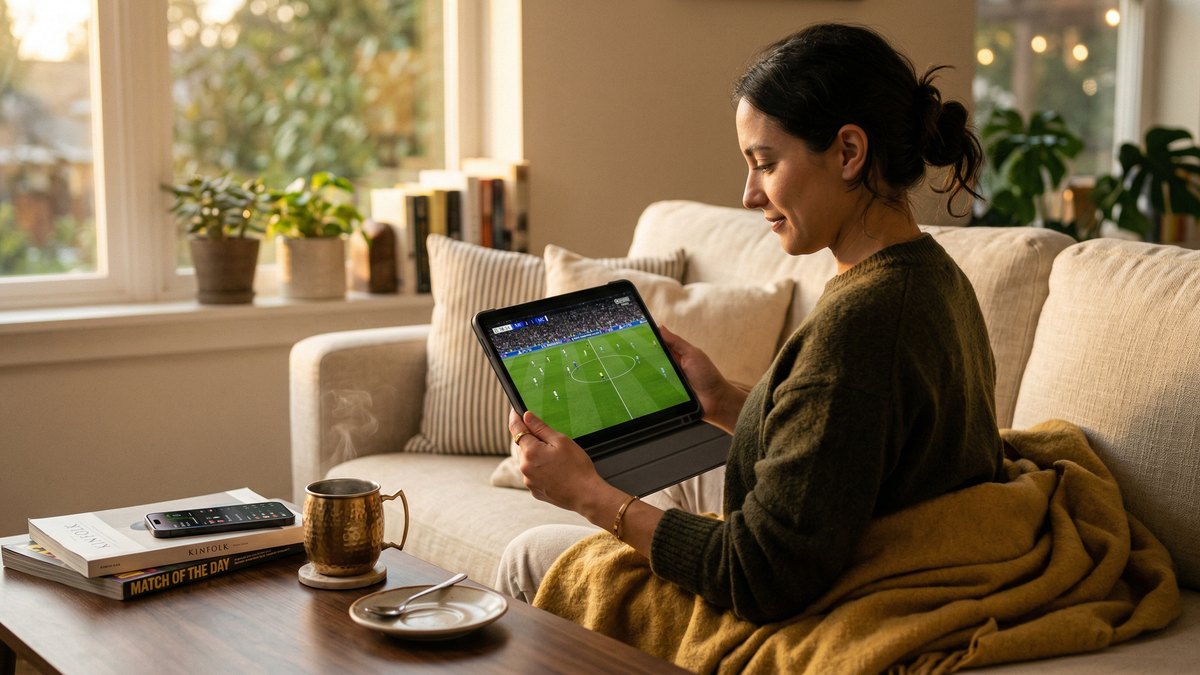
Ce guide couvre toutes les générations récentes d'iPhone (iPhone 12 et ultérieurs fortement recommandés pour le 4K, mais iPhone 8 et plus récents fonctionnent parfaitement en HD) et tous les modèles d'iPad (iPad classique, iPad Air, iPad Mini, iPad Pro — tous compatibles). L'iPad Pro 12,9 pouces avec son écran XDR mini-LED offre probablement la meilleure expérience de visionnage IPTV portable du marché.
Avant de commencer : ce qu'il vous faut
Trois prérequis avant d'installer :
- Vos identifiants d'abonnement IPTV reçus par e-mail après votre paiement. Sur iOS, nous recommandons fortement les codes Xtream plutôt que le lien M3U : l'intégration avec les apps iOS est bien meilleure, le guide TV (EPG) fonctionne, et la mise à jour automatique des chaînes se fait en arrière-plan. Gardez votre e-mail d'activation ouvert dans une autre app, vous allez devoir y revenir dans 2 minutes.
- iOS 15 ou supérieur. Les apps IPTV modernes (GSE Smart IPTV, IPTV Smarters Pro) ne supportent plus iOS 14 et antérieur. Si votre appareil est bloqué sur une vieille version, une mise à jour système gratuite via Réglages > Général > Mise à jour logicielle règle le problème dans la plupart des cas.
- Une connexion stable. En WiFi à la maison, n'importe quelle connexion moderne suffit. En 4G ou 5G en déplacement, préparez votre forfait data — le streaming HD consomme environ 1,5 Go par heure, et le 4K peut grimper à 7 Go par heure. Si vous êtes sur un forfait bloqué à 50 Go/mois, limitez-vous au HD en déplacement.
Quelle app IPTV choisir sur iOS
Deux applications gratuites dominent l'App Store français pour l'IPTV sur iPhone et iPad en 2026.
GSE Smart IPTV (gratuit, recommandé pour iOS)
GSE Smart IPTV est l'application de référence sur iOS depuis des années. Interface claire, support complet des codes Xtream Codes, gestion de playlists multiples, EPG intégré, thèmes personnalisables (mode sombre, mode clair), et — crucial — elle reste officiellement disponible dans l'App Store français (ce qui n'est plus le cas de certaines alternatives). La version gratuite couvre tous les besoins standards ; une version Premium (~5 €/an) retire les publicités et ajoute quelques fonctionnalités avancées comme l'enregistrement.
IPTV Smarters Pro (gratuit, alternative)
IPTV Smarters Pro est l'autre grand nom du marché IPTV, et sa version iOS est disponible sur l'App Store français. Interface un peu plus simple que GSE, login via Xtream Codes en une étape, mais parfois moins stable sur iPad Pro que GSE (selon la version iOS). Les deux apps sont gratuites — testez les deux et gardez celle qui vous convient le mieux.
Installation pas-à-pas avec GSE Smart IPTV
Procédure complète, testée sur iPhone 15 Pro et iPad Pro 12,9 pouces sous iOS 17.4.
- Ouvrez l'App Store sur votre iPhone ou iPad.
- Recherchez « GSE Smart IPTV ». L'icône est bleue avec un petit logo « SI » stylisé. Vérifiez que c'est bien l'app de l'éditeur « Ole Jacob Soevde » — c'est l'originale.
- Téléchargez l'application. Authentification Face ID ou Touch ID selon votre modèle. Installation : moins de 30 secondes.
- Lancez GSE Smart IPTV. Au premier lancement, l'app demande les autorisations réseau — acceptez. Vous arrivez sur un écran d'accueil minimaliste.
- Cliquez sur l'icône « Remote Playlists » (menu latéral ou bouton Playlist selon la version).
- Sélectionnez « Add Xtream Codes API ». C'est crucial — ne choisissez pas « Add M3U URL » qui est moins stable.
- Remplissez les champs avec les infos de votre e-mail d'activation :
- Playlist Name : un nom au choix (ex. « Mon IPTV »)
- Username : votre nom d'utilisateur Xtream
- Password : votre mot de passe Xtream
- URL : l'URL serveur complète
- Cliquez sur « Add ». GSE Smart IPTV commence le téléchargement initial de vos chaînes. Sur iPhone, compter 20 à 60 secondes. Sur iPad, c'est instantané.
- Retournez à l'écran principal et sélectionnez « Live TV » pour voir vos chaînes organisées par catégories.
Vous êtes prêt. Vos chaînes sont maintenant accessibles n'importe où, n'importe quand, tant que vous avez une connexion internet.
Dépannage : les problèmes spécifiques à iOS
Problème 1 — GSE Smart IPTV crashe au lancement ou pendant la lecture
Cela arrive principalement sur iPad Pro avec les versions les plus récentes de GSE qui ont parfois des bugs temporaires. Solutions dans l'ordre : (1) fermer complètement l'app (double-clic Home ou glissement depuis le bas, puis balayer l'app vers le haut) et la relancer ; (2) vérifier qu'une mise à jour est disponible sur l'App Store ; (3) si le problème persiste, désinstaller et réinstaller l'app ; (4) passer temporairement à IPTV Smarters Pro en attendant le correctif.
Problème 2 — Consommation de données mobiles excessive
Sans configuration, GSE Smart IPTV diffuse toujours dans la qualité la plus élevée disponible, ce qui peut vite atteindre 7 Go/heure en 4K. Pour éviter de faire exploser votre forfait mobile : allez dans Réglages iOS > Données cellulaires > GSE Smart IPTV et désactivez l'utilisation de données cellulaires — l'app ne fonctionnera qu'en WiFi. Ou, dans les paramètres de GSE, forcez la qualité à « SD » ou « Low » pour les visionnages en déplacement.
Problème 3 — L'image se fige après quelques minutes de lecture
Symptôme classique d'un buffering insuffisant sur une connexion 4G instable. Solution : augmentez la taille du buffer dans les paramètres de l'app (Settings > Player Settings > Buffer Size), en le passant de la valeur par défaut à 10 ou 15 secondes. Cela retarde légèrement le début de chaque chaîne mais garantit une lecture stable.
Astuces avancées iOS que vous allez adorer
Utilisez AirPlay vers votre Apple TV ou Smart TV compatible. Pendant que vous regardez une chaîne sur votre iPhone, appuyez sur l'icône AirPlay dans le player et sélectionnez votre Apple TV ou votre TV compatible AirPlay 2. Le flux bascule instantanément sur la TV et votre iPhone devient une télécommande. Solution élégante si vous n'avez pas envie d'installer une app IPTV sur votre Apple TV principale.
Activez le Picture in Picture (PiP). Sur iPad (et iPhone depuis iOS 14), glissez vers le haut pendant que vous regardez une chaîne pour la réduire en petite fenêtre flottante. Vous pouvez alors ouvrir Safari, répondre à un e-mail, ou naviguer sur Twitter en continuant à regarder le match en coin d'écran. Parfait pendant les mi-temps ou les publicités.
Utilisez Split View sur iPad. Sur iPad, vous pouvez ouvrir GSE Smart IPTV sur la moitié gauche de l'écran et votre app de messagerie sur la moitié droite. Idéal pour suivre un match tout en discutant avec des amis sur Telegram ou WhatsApp.
Téléchargez votre contenu préféré avant un trajet. Certaines versions de GSE Smart IPTV Premium permettent de télécharger des émissions de la VOD pour visionnage hors-ligne. Utile pour les trajets en train ou en avion où la connexion est aléatoire.
L'IPTV qui suit vraiment dans votre poche
Notre abonnement fonctionne sur iPhone et iPad en plus de tous vos autres appareils simultanément (dans la limite de votre formule). Un seul paiement, accessible partout.
Voir nos formulesGuides pour les autres appareils
Si vous avez aussi une Smart TV ou d'autres appareils à la maison, votre abonnement IPTV fonctionne dessus en parallèle :
- Installer IPTV sur Apple TV 4K — pour le grand écran dans votre salon, parfaitement intégré à l'écosystème Apple
- Installer IPTV sur Smart TV Samsung & LG — alternative sans boîtier externe
- Voir tous les appareils compatibles
Pour bien choisir votre abonnement IPTV avant de vous lancer, consultez notre guide complet pour éviter les arnaques.