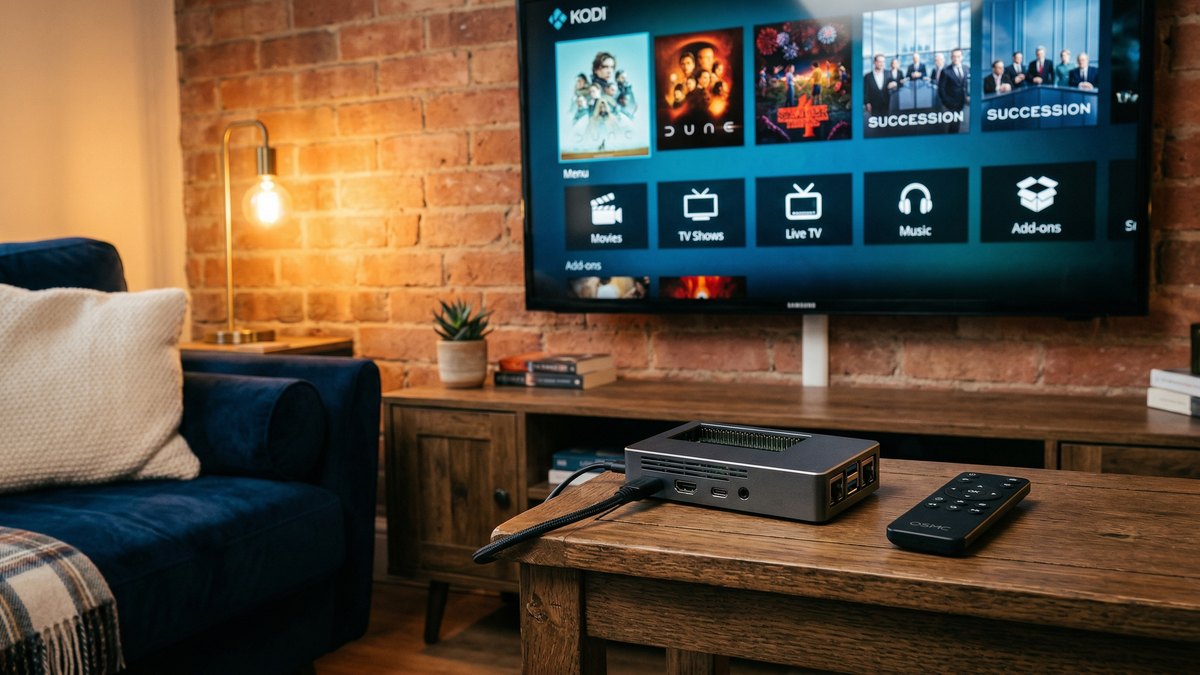
Kodi tourne sur absolument tout : Windows, macOS, Linux, Android (y compris Android TV et Fire TV Stick via sideloading), iOS (avec jailbreak ou certificat développeur), et surtout sur Raspberry Pi, ce qui en fait la plateforme IPTV favorite des amateurs de bricolage électronique et de home cinéma sur mesure. Un Raspberry Pi 5 à 80 € avec Kodi installé via LibreELEC devient un media center IPTV ultra-performant capable de streamer du 4K HDR.
Ce guide couvre la configuration du PVR IPTV Simple Client, l'add-on officiel Kodi qui gère les flux IPTV en direct. Il est intégré au repository Kodi par défaut — aucun repo externe à ajouter, aucun risque de sécurité lié aux add-ons tiers.
Avant de commencer : ce qu'il vous faut
- Votre lien M3U fourni dans votre e-mail d'activation. Optionnellement, l'URL EPG au format XMLTV si vous voulez le guide TV intégré à Kodi.
- Kodi 20 Nexus ou Kodi 21 Omega installé sur votre plateforme de choix. Téléchargement gratuit sur
kodi.tv. Si vous utilisez LibreELEC sur Raspberry Pi, Kodi est déjà pré-installé. - Une connexion internet fonctionnelle sur l'appareil où tourne Kodi. Ethernet de préférence pour le Raspberry Pi et les PC fixes, WiFi 5 GHz minimum pour les setups mobiles.
Les plateformes Kodi : laquelle choisir ?
Kodi étant multi-plateforme, vous avez l'embarras du choix pour le faire tourner. Voici les options les plus populaires et leurs cas d'usage.
Raspberry Pi 4 ou 5 avec LibreELEC (recommandé pour un setup dédié)
C'est la configuration IPTV la plus populaire chez les amateurs de media center. LibreELEC est une mini-distribution Linux qui boote directement sur Kodi — pas de système d'exploitation entre vous et votre media center. Installation en 10 minutes via le Raspberry Pi Imager, démarrage en 15 secondes, consommation électrique minime (5W), prix total : Raspberry Pi 5 + alimentation + carte microSD + boîtier = environ 100 € une fois pour toutes. Un investissement imbattable.
Kodi sur Windows ou macOS (recommandé pour tester)
Si vous voulez juste tester Kodi sans investir dans du matériel dédié, installez-le sur votre ordinateur principal. Gratuit, 5 minutes d'installation, aucun engagement. Idéal pour se familiariser avec l'interface avant de décider si ça vaut le coup de passer à une config dédiée.
Kodi sur Fire TV Stick (via sideloading)
Kodi n'est pas dans l'Amazon App Store officiel, mais il peut s'installer facilement sur Fire TV Stick via la méthode de sideloading standard (app Downloader + APK officiel Kodi). Si vous avez déjà un Firestick et que vous voulez une expérience media center plus complète qu'IPTV Smarters Pro, c'est une option solide.
Kodi sur Android TV ou box Android
Kodi est disponible nativement dans le Google Play Store pour les appareils Android TV (Nvidia Shield, Xiaomi Mi Box, etc.). Installation en 1 clic, performance excellente sur les boxes Nvidia Shield notamment.
Installation pas-à-pas du PVR IPTV Simple Client
Procédure complète, testée sur Kodi 21 Omega installé sur un Raspberry Pi 5 avec LibreELEC, ainsi que sur Kodi 21 pour Windows 11. Les menus sont identiques entre plateformes — Kodi est skinné de la même façon partout.
- Lancez Kodi et patientez jusqu'à l'écran d'accueil principal.
- Allez dans « Paramètres » en cliquant sur l'icône engrenage en haut à gauche de l'écran d'accueil (ou appuyez sur la touche « C » du clavier).
- Sélectionnez « Add-ons » dans le menu des paramètres.
- Cliquez sur « Installer depuis le dépôt ». Si Kodi demande de quel dépôt, choisissez « Kodi Add-on repository » (le dépôt officiel par défaut).
- Descendez jusqu'à la catégorie « PVR clients » et cliquez dessus.
- Sélectionnez « PVR IPTV Simple Client » dans la liste qui apparaît.
- Cliquez sur « Installer ». Kodi télécharge et installe l'add-on, puis affiche une notification en bas à droite quand c'est terminé.
- Une fois installé, cliquez sur « Configurer » (bouton en bas de la page de l'add-on).
- Dans l'onglet « General », réglez Location sur Remote Path (Internet address). C'est crucial — par défaut, c'est « Local Path ».
- Dans le champ « M3U Play List URL », collez votre lien M3U fourni dans votre e-mail d'activation.
- Optionnellement, dans l'onglet « EPG Settings », configurez l'URL EPG XMLTV si votre abonnement en fournit une — ça active le guide TV dans Kodi.
- Cliquez sur « OK » pour sauvegarder. Kodi vous demande de redémarrer Kodi ou d'activer l'add-on — acceptez l'activation.
- Retournez à l'écran d'accueil Kodi. Une nouvelle entrée « TV » apparaît dans le menu principal.
- Cliquez sur « TV » pour accéder à la liste de vos chaînes IPTV, organisées selon la structure de catégories de votre playlist.
Vous êtes prêt. Vos chaînes IPTV font maintenant partie de l'écosystème Kodi au même niveau que n'importe quelle autre source de média.
Dépannage : les problèmes spécifiques à Kodi
Problème 1 — « Failed to get channels » ou liste vide
Symptôme : l'add-on semble s'activer mais aucune chaîne n'apparaît sous TV. Causes possibles : (1) l'URL M3U est mal copiée (espace parasite, caractère oublié) — revérifiez en copier-collant directement depuis votre e-mail d'activation ; (2) l'option Location est restée sur « Local Path » au lieu de « Remote Path » — retournez dans les paramètres et corrigez ; (3) le flux est temporairement inaccessible — testez dans VLC pour isoler si le problème vient de Kodi ou du serveur.
Problème 2 — Les chaînes bufferisent systématiquement
Sur Raspberry Pi notamment, le buffer par défaut de Kodi est parfois trop petit pour les flux IPTV haute qualité. Solution : créez un fichier advancedsettings.xml dans votre dossier Kodi userdata avec le contenu suivant pour augmenter le cache réseau :
<advancedsettings>
  <network>
    <buffermode>1</buffermode>
    <readbufferfactor>4</readbufferfactor>
    <cachemembuffersize>524288000</cachemembuffersize>
  </network>
</advancedsettings>
Ça alloue 500 Mo de RAM au buffer réseau de Kodi. Pour le Raspberry Pi 5 avec 4 Go ou 8 Go de RAM, c'est confortable. Redémarrez Kodi pour que les changements prennent effet.
Problème 3 — Le guide TV (EPG) est vide malgré une URL XMLTV correcte
Souvent un problème de délai — Kodi ne télécharge pas l'EPG immédiatement après configuration. Allez dans Paramètres > PVR & Live TV > Guide et cliquez sur Forcer la mise à jour du guide. Patientez 30 secondes à 2 minutes selon la taille de votre EPG (qui peut contenir des dizaines de milliers d'entrées). Si après ça le guide est toujours vide, vérifiez que l'URL XMLTV fournie dans votre e-mail d'activation est bien au format compatible (XMLTV standard, pas du JSON ni du format propriétaire).
Astuces avancées pour Kodi
Installez un skin qui met en valeur la TV en direct. Certains skins Kodi comme Aeon Nox SiLVO ou Arctic Horizon mettent les chaînes TV en avant sur l'écran d'accueil, avec vignettes et EPG intégré. Plus agréable au quotidien que le skin Estuary par défaut.
Combinez IPTV + add-ons Kodi populaires. L'intérêt de Kodi, c'est que vous pouvez ajouter à côté de votre IPTV des add-ons comme Netflix (via un add-on dédié), YouTube, Twitch, Plex ou Jellyfin pour vos fichiers locaux. Tout dans la même interface unifiée.
Configurez la touche TV de votre télécommande pour aller directement dans la section Live TV de Kodi. Cela transforme Kodi en une vraie expérience « telly » avec accès instantané à vos chaînes en appuyant sur un seul bouton.
Utilisez Kodi Remote sur smartphone. Kodi propose une app Android/iOS (gratuite) qui transforme votre téléphone en télécommande Kodi complète. Saisie de texte au clavier du téléphone, contrôle de la lecture, navigation, tout. Beaucoup plus confortable que la télécommande originale de votre box.
Kodi + notre IPTV = le meilleur media center du marché
Compatible avec toutes les versions Kodi modernes (Kodi 20 Nexus, Kodi 21 Omega). Testé et validé sur Raspberry Pi 5, Windows, macOS et Android TV.
Voir nos formulesAlternatives à Kodi si c'est trop technique
Kodi est fantastique mais demande un peu de curiosité technique. Si vous cherchez une solution plus « plug and play », regardez :
- Android TV ou Firestick avec IPTV Smarters Pro — installation en 3 minutes depuis l'app store
- Smart TV Samsung ou LG avec HotPlayer — aucun boîtier externe nécessaire
- Windows ou Mac avec VLC — encore plus simple, juste « Ouvrir un flux réseau »
- Voir tous les appareils compatibles
Pour choisir un abonnement IPTV fiable en 2026 et comprendre les critères qui séparent les bons fournisseurs des arnaques, consultez notre guide complet pour choisir un abonnement IPTV en 2026.