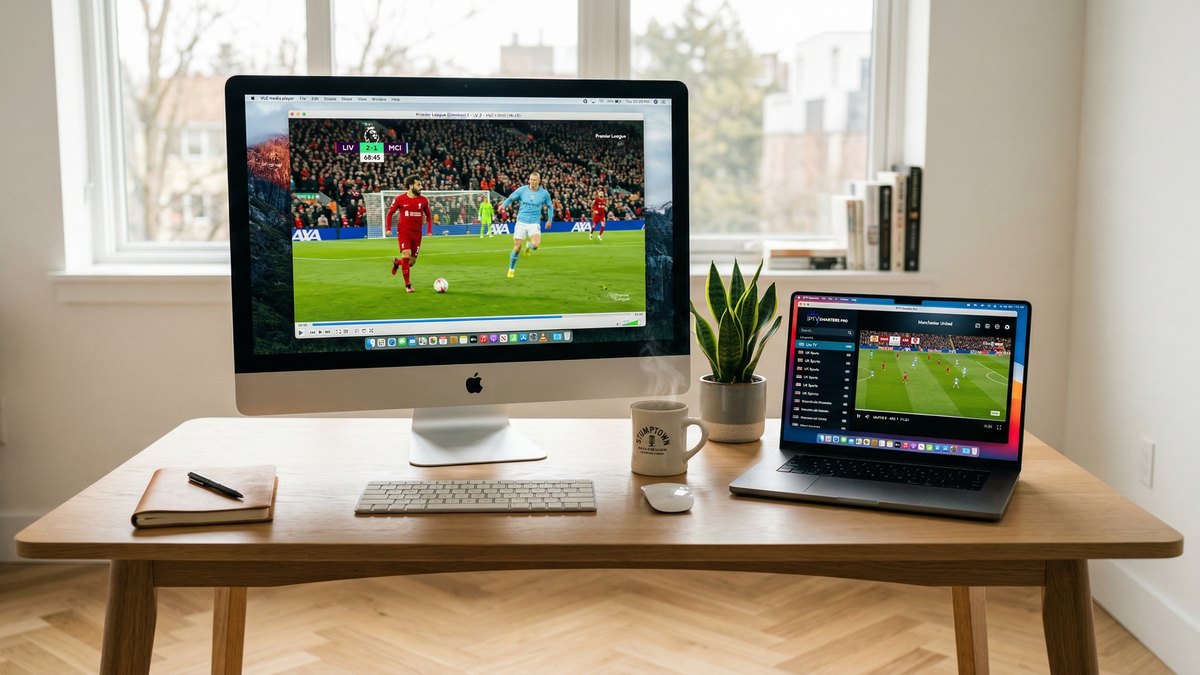
Ce guide couvre Windows 10, Windows 11, macOS 11 Big Sur et supérieur (jusqu'à macOS Sequoia). Les étapes sont essentiellement identiques entre les deux plateformes — les logiciels sont multi-plateformes. Les seuls écarts concernent l'installation initiale (UAC sur Windows vs Gatekeeper sur macOS) que nous détaillons dans la partie dépannage.
Avant de commencer : ce qu'il vous faut
Trois éléments pour démarrer :
- Vos identifiants d'abonnement IPTV reçus par e-mail. Pour la méthode VLC, vous utiliserez le lien M3U. Pour la méthode IPTV Smarters Pro Desktop, vous utiliserez les codes Xtream. Gardez votre e-mail d'activation ouvert dans un onglet — vous allez copier-coller depuis lui.
- Un ordinateur sous Windows 10/11 ou macOS 11 Big Sur et supérieur. Pas de hardware particulier requis — même un vieux laptop Core i3 de 2017 fait très bien le travail pour du streaming HD. Pour du 4K en revanche, visez un Mac M1/M2/M3/M4 ou un PC récent avec décodage matériel H.265 (Intel Core i5 10e gen+, AMD Ryzen 3000+).
- Une connexion internet stable. En Ethernet de préférence (toujours plus stable que le WiFi pour le streaming), 8 Mbps pour la HD, 25 Mbps pour le 4K. Les laptops modernes ont souvent besoin d'un adaptateur USB-C Ethernet — ça vaut les 15 € d'investissement si vous regardez beaucoup.
Méthode 1 — VLC Media Player (la plus simple, recommandée pour commencer)
VLC est le couteau suisse du lecteur multimédia. Gratuit, open-source, disponible sur Windows et macOS (et Linux, iOS, Android), il ouvre littéralement n'importe quel format vidéo et sait parfaitement lire les flux IPTV en M3U. L'installation prend 30 secondes et la configuration IPTV prend 30 secondes supplémentaires. C'est imbattable en simplicité.
Installation de VLC
- Ouvrez votre navigateur et allez sur
videolan.org. - Téléchargez la dernière version stable de VLC. Le site détecte automatiquement votre OS et vous propose le bon installeur (Windows .exe ou macOS .dmg).
- Installez VLC en suivant les instructions du wizard. Sur Windows, l'installation demande environ 150 Mo. Sur macOS, glissez simplement VLC.app dans le dossier Applications.
- Lancez VLC. Au premier démarrage, l'app peut demander l'autorisation d'accéder au réseau — acceptez.
Ouvrir votre flux IPTV dans VLC
- Dans la barre de menu VLC, cliquez sur « Média » (Windows) ou « Fichier » (macOS).
- Sélectionnez « Ouvrir un flux réseau » (raccourci
Ctrl+Nsur Windows,Cmd+Nsur Mac). - Dans le champ « Veuillez entrer une URL réseau », collez votre lien M3U complet extrait de votre e-mail d'activation.
- Cliquez sur « Lire » (Windows) ou « Ouvrir » (macOS).
- Attendez quelques secondes. VLC télécharge votre playlist et commence à lire automatiquement la première chaîne de la liste.
- Ouvrez la playlist complète via Vue > Liste de lecture (Windows) ou Fenêtre > Liste de lecture (macOS) pour naviguer entre vos chaînes.
C'est tout. Pour relancer votre IPTV plus tard, vous pouvez sauvegarder votre playlist avec Média > Enregistrer la liste de lecture sous pour créer un fichier M3U local que vous réouvrirez en double-cliquant.
Méthode 2 — IPTV Smarters Pro Desktop (interface complète)
Si vous préférez une vraie interface d'app IPTV avec catégories, favoris, guide TV intégré, et une navigation conçue pour l'usage quotidien, utilisez IPTV Smarters Pro Desktop. C'est la même app que sur Android TV et iOS, mais en version native Windows et macOS. Un peu plus lourde à installer que VLC, mais beaucoup plus agréable à utiliser au quotidien.
Installation sur Windows
- Allez sur le site officiel
iptvsmarters.comet téléchargez la version Windows (.exe). - Lancez l'installeur téléchargé. Windows Defender SmartScreen peut afficher un avertissement car l'app n'est pas signée par Microsoft — cliquez sur « Informations complémentaires » puis « Exécuter quand même ».
- Suivez le wizard et acceptez les conditions. Installation en moins de 2 minutes.
- Lancez IPTV Smarters Pro depuis le menu Démarrer ou le bureau.
- Cliquez sur « Add New User » puis « Login with Xtream Codes API ».
- Entrez vos codes Xtream (URL, username, password) et validez.
Installation sur macOS
- Téléchargez la version macOS (.dmg) depuis
iptvsmarters.com. - Ouvrez le fichier .dmg et glissez l'icône IPTV Smarters Pro dans le dossier Applications.
- Premier lancement : macOS Gatekeeper bloquera probablement l'app avec un message « impossible de vérifier le développeur ». Solution : allez dans Réglages Système > Confidentialité et sécurité, scrollez tout en bas et cliquez sur « Ouvrir quand même » à côté du message concernant IPTV Smarters Pro. Un seul clic, valable définitivement.
- Lancez l'app et suivez la même procédure de login Xtream Codes qu'ci-dessus.
Dépannage : les problèmes spécifiques à Windows et macOS
Problème 1 — VLC lit la playlist mais certaines chaînes ne démarrent pas
Symptôme fréquent : VLC ouvre bien la liste, mais certaines chaînes donnent une erreur « Impossible d'ouvrir le flux » ou un écran noir. Causes possibles : (1) votre connexion est trop lente pour cette chaîne en particulier (les chaînes 4K demandent 25 Mbps minimum) ; (2) la chaîne est temporairement indisponible côté serveur (testez une autre, si toutes marchent sauf une, c'est cette chaîne qui est hors-ligne) ; (3) VLC manque d'un codec — mettez VLC à jour vers la dernière version, qui inclut tous les codecs modernes.
Problème 2 — macOS Gatekeeper bloque IPTV Smarters Pro
C'est normal et attendu : les apps non signées par Apple Developer sont bloquées par défaut. Solution complète : ouvrez Réglages Système > Confidentialité et sécurité, faites défiler jusqu'à voir le message « IPTV Smarters Pro a été bloqué » (ou similaire), et cliquez sur « Ouvrir quand même ». Le système vous demandera de confirmer par mot de passe admin — saisissez-le. L'app s'ouvre ensuite normalement à chaque lancement.
Problème 3 — Performance insuffisante sur un vieux PC Windows
Si votre PC a plus de 6-7 ans et galère sur du 1080p, c'est probablement un problème de décodage vidéo logiciel. Solution : dans VLC, allez dans Outils > Préférences > Entrée/Codecs et activez Décodage accéléré par matériel (mettez sur « Automatique »). Cela bascule le décodage vidéo vers votre GPU et soulage le CPU. Différence immédiate sur les vieux PC. Sur macOS, le décodage hardware est activé par défaut sur tous les Mac Apple Silicon (M1 et supérieurs).
Astuces avancées
Enregistrez vos streams avec VLC. VLC permet d'enregistrer n'importe quelle chaîne en cours de lecture. Cliquez sur Lecture > Enregistrer pendant qu'une chaîne est active — VLC enregistre le flux dans votre dossier Vidéos par défaut. Pratique pour capturer un match que vous ne pourrez pas regarder en direct.
Utilisez les raccourcis clavier. VLC a des raccourcis puissants : Espace pour pause/play, F pour plein écran, M pour muet, les flèches droite/gauche pour avancer/reculer, + et - pour la vitesse de lecture. Bien plus rapide qu'une souris pour naviguer dans une longue playlist.
Créez un raccourci bureau vers votre playlist. Après avoir sauvegardé votre playlist IPTV en .m3u local, faites un clic droit dessus et choisissez « Créer un raccourci » sur Windows, ou glissez l'icône sur le bureau avec Alt+Cmd sur macOS. Double-cliquez pour lancer directement VLC avec votre playlist pré-chargée.
Utilisez l'écran externe en HDMI. Si votre laptop est petit et que vous voulez regarder un match confortablement, branchez-le en HDMI sur votre TV 4K et utilisez le mode « Dupliquer » ou « Écran étendu ». VLC en plein écran sur la TV externe vous donne l'expérience d'une smart TV, sans les complications d'installation d'app sur la TV elle-même.
Testez VLC gratuit avec nos formules 3 mois à 6 mois
La méthode la plus rapide pour démarrer : VLC sur votre ordinateur actuel, validation en 3 minutes, aucun investissement matériel supplémentaire nécessaire.
Voir nos formulesGuides pour les autres appareils de votre foyer
L'ordinateur est un bon point de départ, mais vous aurez probablement envie de regarder sur votre TV principale aussi :
- Installer IPTV sur Smart TV Samsung & LG
- Installer IPTV sur Android TV & Firestick
- Installer IPTV sur Kodi — parfait aussi pour Windows/Mac si vous cherchez une vraie interface media center
- Voir tous les appareils compatibles
Pour choisir un bon abonnement IPTV avant de commander, notre guide complet pour éviter les arnaques en 2026 liste les 7 critères à vérifier absolument.